Domain deinjobguru.de kaufen?
Wir ziehen mit dem Projekt
deinjobguru.de um.
Sind Sie am Kauf der Domain
deinjobguru.de interessiert?
domain@kv-gmbh.de · 0541-91531010
Domain deinjobguru.de kaufen?
Wo werden Schnellbausteine in Outlook gespeichert?
Schnellbausteine in Outlook werden in einer speziellen Datei namens "NormalEmail.dotm" gespeichert, die sich im Vorlagenordner des Benutzers befindet. Dieser Ordner kann je nach Betriebssystem an verschiedenen Speicherorten liegen, z. B. unter "C:\Benutzer\Benutzername\AppData\Roaming\Microsoft\Vorlagen" für Windows. In dieser Datei werden alle benutzerdefinierten Schnellbausteine gespeichert, die dann in E-Mails oder anderen Outlook-Dokumenten verwendet werden können. Durch die Speicherung in einer separaten Datei bleiben die Schnellbausteine auch nach einem Neustart von Outlook erhalten und können einfach verwaltet und bearbeitet werden. Es ist wichtig, regelmäßig eine Sicherungskopie dieser Datei zu erstellen, um die Schnellbausteine bei Bedarf wiederherstellen zu können. **
Wie ändere ich Schnellbausteine in Outlook?
Um Schnellbausteine in Outlook zu ändern, öffnen Sie zuerst eine neue E-Mail. Klicken Sie dann auf "Einfügen" in der Menüleiste und wählen Sie "Schnellbausteine" aus. Klicken Sie auf "Schnellbausteine verwalten", um das Fenster mit den vorhandenen Schnellbausteinen zu öffnen. Hier können Sie neue hinzufügen, vorhandene bearbeiten oder löschen. Speichern Sie Ihre Änderungen, indem Sie auf "OK" klicken. **

Ähnliche Suchbegriffe für Schnellbausteine
Top-Angebote
Produkte zum Begriff Schnellbausteine:
-
Das Erfolgsrezept – Der Booster für Karriere und Bewerbung, Taschenbuch von Holger Lüttgen, Epubli, 978-3-7549-0273-8Das Erfolgsrezept – Der Booster Für Karriere Und Bewerbung, Taschenbuch Von Holger Lüttgen, Epubli, 978-3-7549-0273-8, Seitenanzahl: 25219,99 €*Versand: 0,00 €Sichere Weiterleitung zum Anbieter
-
Beer, Mareike: Inklusion im BerufseinstiegInklusion im Berufseinstieg , Gatekeeping am Übergang Schule-Berufsausbildung aus Sicht von Auszubildenden mit Lernbeeinträchtigungen , > , Erscheinungsjahr: 20250320, Titel der Reihe: Teilhabe an Beruf und Arbeit - Interdisziplinäre Forschungsbeiträge zu Benachteiligungen und Behinderungen##, Autoren: Beer, Mareike, Seitenzahl/Blattzahl: 516, Abbildungen: 23 Abbildungen, Themenüberschrift: EDUCATION / Special Education / General, Keyword: Inklusion; Berufseinstieg; Gatekeeping; Übergang Schule-Berufsausbildung; Auszubildenden; Lernbeeinträchtigungen, Fachschema: Berufsausbildung / Berufseinstieg~Berufseinstieg~Berufswahl~Inklusion~Behindertenpädagogik (Sonderpädagogik)~Behinderung / Pädagogik~Pädagogik / Behinderung~Pädagogik / Sonderpädagogik~Sonderpädagogik, Fachkategorie: Erwachsenenbildung, lebenslanges Lernen~Sonderpädagogik: Lernschwierigkeiten, Warengruppe: TB/Sonderpädagogik, Behindertenpädagogik, UNSPSC: 49019900, Warenverzeichnis für die Außenhandelsstatistik: 49019900, Länge: 240, Breite: 170, Höhe: 26, Gewicht: 867, Produktform: Kartoniert,69,90 €*Versand: 0,00 €Sichere Weiterleitung zum Anbieter
-
FAQ - Berufseinstieg Kleintierpraxis, FachbücherDas Fachbuch "FAQ - Berufseinstieg Kleintierpraxis" bietet eine umfassende Unterstützung für Studierende und frisch approbierte Veterinärmediziner, die den Übergang von der Theorie zur Praxis meistern möchten. Initiiert vom bvvd, beantwortet es die 100 drängendsten Fragen, die in der ersten Zeit in der Kleintierpraxis auftreten können. Die Leserinnen und Leser erhalten wertvolle Informationen zur Erstversorgung, bildgebenden und Labor-Diagnostik sowie zu chirurgischen Eingriffen. Zudem werden wichtige Notfallsituationen wie Unfälle, Vergiftungen oder Atemnot behandelt, um eine sichere Entscheidungsfindung zu gewährleisten. Das Buch bietet auch Einblicke in das Praxismanagement, einschliesslich der Kommunikation im Team und mit Patientenbesitzern sowie dem Umgang mit Versicherungen und Rechnungen. So wird der Einstieg in die Kleintierpraxis erleichtert und Ängste vor dem ersten Patienten abgebaut.41,00 €*Versand: 0,00 €Sichere Weiterleitung zum Anbieter
-
Duden Vorlagensammlung - Bewerbung PLUSDuden Vorlagensammlung - Bewerbung PLUS Überzeugen Sie durch eine professionelle Bewerbung und Ihren beruflichen Zielen sind keine Grenzen gesteckt! Eine professionelle Darstellung der Qualifikationen und Kenntnisse ist unabdingbare Voraussetzung für das berufliche Weiterkommen. 126 Vorlagen aus den Duden-Praxis-Ratgebern „Professionelles Bewerben”, „Das richtige Arbeitszeugnis”, „Bewerbungen für Akademiker“, „Das erfolgreiche Vorstellungsgespräch“ und „Bewerben für die Ausbildung” helfen auf dem Weg zu einer erfolgreichen Bewerbung. Die Sammlung enthält Vorlagen für die Formulierung von Anschreiben, Initiativbewerbungen, Lebensläufen, Deckblättern, Nachfassbriefen u. v. m. Außerdem enthalten sind Vorlagen für Ausbildungs-, Zwischen- und Arbeitszeugnisse sowie mehrere Hundert Bausteine für das Formulieren eigener Texte. Die Vorlagen sind jeweils als PDF und als Textdokument zur Weiterbearbeitung verfügbar. Die Sammlung kann jederzeit durch weitere Duden-Vorlagensammlungen ergänzt werden Systemvoraussetzungen für Win Microsoft Windows 2000 (SP4) / XP (SP3) / Vista (SP1) / 7 (32 / 64 Bit); Java Virtual Machine 1.6 oder höher; 45 MB freier Festplattenspeicher Systemvoraussetzungen für Mac Mac OS X 10.5 / 10.6; Java Virtual Machine 1.6 oder höher; 45 MB freier Festplattenspeicher9,95 €*Versand: 0,00 €Sichere Weiterleitung zum Anbieter



-
Wie erstelle ich Schnellbausteine in Word?
Um Schnellbausteine in Word zu erstellen, öffnen Sie zunächst das Programm und klicken Sie auf die Registerkarte "Einfügen". Wählen Sie dann die Option "Schnellbausteine" aus dem Menü und klicken Sie auf "Auswahl speichern". Geben Sie einen Namen für Ihren Schnellbaustein ein und wählen Sie die Kategorie, in der er gespeichert werden soll. Klicken Sie abschließend auf "OK", um den Schnellbaustein zu erstellen. Sie können nun Ihren Schnellbaustein jederzeit in Ihrem Dokument einfügen, indem Sie auf "Einfügen" und dann auf "Schnellbausteine" klicken. **
-
Wo finde ich Schnellbausteine in Word?
In Word finden Sie Schnellbausteine in der Registerkarte "Einfügen". Klicken Sie auf "Schnellbausteine" in der Menüleiste, um auf eine Vielzahl von vordefinierten Textbausteinen zuzugreifen. Diese Bausteine können Text, Bilder, Tabellen, Signaturen und mehr enthalten. Sie können auch eigene Schnellbausteine erstellen und speichern, um häufig verwendete Inhalte schnell einzufügen. Schnellbausteine sind besonders nützlich, um Zeit zu sparen und die Konsistenz in Ihren Dokumenten zu gewährleisten. **
-
Wie erstelle ich Schnellbausteine in Outlook?
Um Schnellbausteine in Outlook zu erstellen, öffnen Sie zuerst Outlook und klicken Sie auf "Neue E-Mail". Klicken Sie dann auf "Einfügen" in der Menüleiste und wählen Sie "Schnellbausteine" aus. Klicken Sie auf "Auswahl speichern" und geben Sie einen Namen für Ihren Schnellbaustein ein. Geben Sie den Text ein, den Sie als Schnellbaustein speichern möchten, und klicken Sie auf "Speichern". Ihr Schnellbaustein ist nun erstellt und kann jederzeit in neuen E-Mails verwendet werden. **
-
Wie füge ich Schnellbausteine in Word ein?
Um Schnellbausteine in Word einzufügen, öffnen Sie zuerst das Word-Dokument, in das Sie den Schnellbaustein einfügen möchten. Klicken Sie dann auf die Registerkarte "Einfügen" in der Menüleiste. Wählen Sie im Abschnitt "Text" die Option "Schnellbausteine" aus. Dort können Sie entweder einen vorhandenen Schnellbaustein auswählen oder einen neuen erstellen. Klicken Sie auf den gewünschten Schnellbaustein, um ihn in Ihr Dokument einzufügen. Anschließend können Sie den Schnellbaustein nach Bedarf anpassen und speichern. **
Wie kann man die Outlook-Schnellbausteine zentral verwalten?
Um die Outlook-Schnellbausteine zentral zu verwalten, kann man eine Vorlage erstellen, die alle gewünschten Schnellbausteine enthält. Diese Vorlage kann dann an alle Benutzer verteilt werden, die sie in ihre Outlook-Installation importieren können. Auf diese Weise haben alle Benutzer Zugriff auf die gleichen Schnellbausteine und Änderungen können zentral vorgenommen werden, indem die Vorlage aktualisiert und erneut verteilt wird. **
Wie füge ich Microsoft Word Feldfunktionen in Schnellbausteine ein und rufe sie ab?
Um Microsoft Word Feldfunktionen in Schnellbausteine einzufügen, markiere den Text, den du als Schnellbaustein speichern möchtest, klicke auf "Einfügen" in der Menüleiste, wähle "Schnellbausteine" und dann "Auswahl in Schnellbaustein speichern". Um den Schnellbaustein abzurufen, klicke auf "Einfügen" in der Menüleiste, wähle "Schnellbausteine" und dann den entsprechenden Schnellbaustein aus der Liste. **
Top-Angebote
Produkte zum Begriff Schnellbausteine:
-
Benachteiligung von Migranten auf dem Arbeitsmarkt. Der erschwerte Berufseinstieg von jugendlichen Migranten mit Schulabschluss, Taschenbuch vonBenachteiligung Von Migranten Auf Dem Arbeitsmarkt. Der Erschwerte Berufseinstieg Von Jugendlichen Migranten Mit Schulabschluss, Taschenbuch Von Driton Rizvanaj, Grin, 978-3-346-27303-1, Seitenanzahl: 7242,95 €*Versand: 0,00 €Sichere Weiterleitung zum Anbieter
-
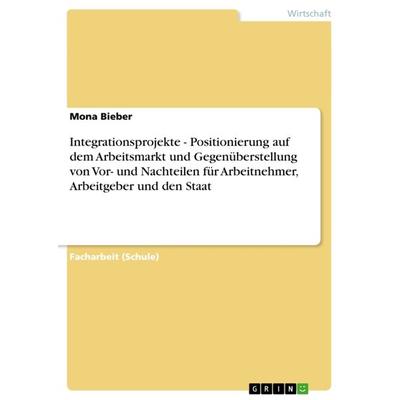
Integrationsprojekte - Positionierung auf dem Arbeitsmarkt und Gegenüberstellung von Vor- und Nachteilen für Arbeitnehmer, Arbeitgeber und den Staat,Integrationsprojekte - Positionierung Auf Dem Arbeitsmarkt Und Gegenüberstellung Von Vor- Und Nachteilen Für Arbeitnehmer, Arbeitgeber Und Den Staat, Taschenbuch Von Mona Bieber, Grin, 978-3-640-79661-8, Seitenanzahl: 209,99 €*Versand: 0,00 €Sichere Weiterleitung zum Anbieter
-
Das Erfolgsrezept – Der Booster für Karriere und Bewerbung, Taschenbuch von Holger Lüttgen, Epubli, 978-3-7549-0273-8Das Erfolgsrezept – Der Booster Für Karriere Und Bewerbung, Taschenbuch Von Holger Lüttgen, Epubli, 978-3-7549-0273-8, Seitenanzahl: 25219,99 €*Versand: 0,00 €Sichere Weiterleitung zum Anbieter
-
Beer, Mareike: Inklusion im BerufseinstiegInklusion im Berufseinstieg , Gatekeeping am Übergang Schule-Berufsausbildung aus Sicht von Auszubildenden mit Lernbeeinträchtigungen , > , Erscheinungsjahr: 20250320, Titel der Reihe: Teilhabe an Beruf und Arbeit - Interdisziplinäre Forschungsbeiträge zu Benachteiligungen und Behinderungen##, Autoren: Beer, Mareike, Seitenzahl/Blattzahl: 516, Abbildungen: 23 Abbildungen, Themenüberschrift: EDUCATION / Special Education / General, Keyword: Inklusion; Berufseinstieg; Gatekeeping; Übergang Schule-Berufsausbildung; Auszubildenden; Lernbeeinträchtigungen, Fachschema: Berufsausbildung / Berufseinstieg~Berufseinstieg~Berufswahl~Inklusion~Behindertenpädagogik (Sonderpädagogik)~Behinderung / Pädagogik~Pädagogik / Behinderung~Pädagogik / Sonderpädagogik~Sonderpädagogik, Fachkategorie: Erwachsenenbildung, lebenslanges Lernen~Sonderpädagogik: Lernschwierigkeiten, Warengruppe: TB/Sonderpädagogik, Behindertenpädagogik, UNSPSC: 49019900, Warenverzeichnis für die Außenhandelsstatistik: 49019900, Länge: 240, Breite: 170, Höhe: 26, Gewicht: 867, Produktform: Kartoniert,69,90 €*Versand: 0,00 €Sichere Weiterleitung zum Anbieter
-
Wo werden Schnellbausteine in Outlook gespeichert?
Schnellbausteine in Outlook werden in einer speziellen Datei namens "NormalEmail.dotm" gespeichert, die sich im Vorlagenordner des Benutzers befindet. Dieser Ordner kann je nach Betriebssystem an verschiedenen Speicherorten liegen, z. B. unter "C:\Benutzer\Benutzername\AppData\Roaming\Microsoft\Vorlagen" für Windows. In dieser Datei werden alle benutzerdefinierten Schnellbausteine gespeichert, die dann in E-Mails oder anderen Outlook-Dokumenten verwendet werden können. Durch die Speicherung in einer separaten Datei bleiben die Schnellbausteine auch nach einem Neustart von Outlook erhalten und können einfach verwaltet und bearbeitet werden. Es ist wichtig, regelmäßig eine Sicherungskopie dieser Datei zu erstellen, um die Schnellbausteine bei Bedarf wiederherstellen zu können. **
-
Wie ändere ich Schnellbausteine in Outlook?
Um Schnellbausteine in Outlook zu ändern, öffnen Sie zuerst eine neue E-Mail. Klicken Sie dann auf "Einfügen" in der Menüleiste und wählen Sie "Schnellbausteine" aus. Klicken Sie auf "Schnellbausteine verwalten", um das Fenster mit den vorhandenen Schnellbausteinen zu öffnen. Hier können Sie neue hinzufügen, vorhandene bearbeiten oder löschen. Speichern Sie Ihre Änderungen, indem Sie auf "OK" klicken. **
-
Wie erstelle ich Schnellbausteine in Word?
Um Schnellbausteine in Word zu erstellen, öffnen Sie zunächst das Programm und klicken Sie auf die Registerkarte "Einfügen". Wählen Sie dann die Option "Schnellbausteine" aus dem Menü und klicken Sie auf "Auswahl speichern". Geben Sie einen Namen für Ihren Schnellbaustein ein und wählen Sie die Kategorie, in der er gespeichert werden soll. Klicken Sie abschließend auf "OK", um den Schnellbaustein zu erstellen. Sie können nun Ihren Schnellbaustein jederzeit in Ihrem Dokument einfügen, indem Sie auf "Einfügen" und dann auf "Schnellbausteine" klicken. **
-
Wo finde ich Schnellbausteine in Word?
In Word finden Sie Schnellbausteine in der Registerkarte "Einfügen". Klicken Sie auf "Schnellbausteine" in der Menüleiste, um auf eine Vielzahl von vordefinierten Textbausteinen zuzugreifen. Diese Bausteine können Text, Bilder, Tabellen, Signaturen und mehr enthalten. Sie können auch eigene Schnellbausteine erstellen und speichern, um häufig verwendete Inhalte schnell einzufügen. Schnellbausteine sind besonders nützlich, um Zeit zu sparen und die Konsistenz in Ihren Dokumenten zu gewährleisten. **
Ähnliche Suchbegriffe für Schnellbausteine
-
FAQ - Berufseinstieg Kleintierpraxis, FachbücherDas Fachbuch "FAQ - Berufseinstieg Kleintierpraxis" bietet eine umfassende Unterstützung für Studierende und frisch approbierte Veterinärmediziner, die den Übergang von der Theorie zur Praxis meistern möchten. Initiiert vom bvvd, beantwortet es die 100 drängendsten Fragen, die in der ersten Zeit in der Kleintierpraxis auftreten können. Die Leserinnen und Leser erhalten wertvolle Informationen zur Erstversorgung, bildgebenden und Labor-Diagnostik sowie zu chirurgischen Eingriffen. Zudem werden wichtige Notfallsituationen wie Unfälle, Vergiftungen oder Atemnot behandelt, um eine sichere Entscheidungsfindung zu gewährleisten. Das Buch bietet auch Einblicke in das Praxismanagement, einschliesslich der Kommunikation im Team und mit Patientenbesitzern sowie dem Umgang mit Versicherungen und Rechnungen. So wird der Einstieg in die Kleintierpraxis erleichtert und Ängste vor dem ersten Patienten abgebaut.41,00 €*Versand: 0,00 €Sichere Weiterleitung zum Anbieter
-
Duden Vorlagensammlung - Bewerbung PLUSDuden Vorlagensammlung - Bewerbung PLUS Überzeugen Sie durch eine professionelle Bewerbung und Ihren beruflichen Zielen sind keine Grenzen gesteckt! Eine professionelle Darstellung der Qualifikationen und Kenntnisse ist unabdingbare Voraussetzung für das berufliche Weiterkommen. 126 Vorlagen aus den Duden-Praxis-Ratgebern „Professionelles Bewerben”, „Das richtige Arbeitszeugnis”, „Bewerbungen für Akademiker“, „Das erfolgreiche Vorstellungsgespräch“ und „Bewerben für die Ausbildung” helfen auf dem Weg zu einer erfolgreichen Bewerbung. Die Sammlung enthält Vorlagen für die Formulierung von Anschreiben, Initiativbewerbungen, Lebensläufen, Deckblättern, Nachfassbriefen u. v. m. Außerdem enthalten sind Vorlagen für Ausbildungs-, Zwischen- und Arbeitszeugnisse sowie mehrere Hundert Bausteine für das Formulieren eigener Texte. Die Vorlagen sind jeweils als PDF und als Textdokument zur Weiterbearbeitung verfügbar. Die Sammlung kann jederzeit durch weitere Duden-Vorlagensammlungen ergänzt werden Systemvoraussetzungen für Win Microsoft Windows 2000 (SP4) / XP (SP3) / Vista (SP1) / 7 (32 / 64 Bit); Java Virtual Machine 1.6 oder höher; 45 MB freier Festplattenspeicher Systemvoraussetzungen für Mac Mac OS X 10.5 / 10.6; Java Virtual Machine 1.6 oder höher; 45 MB freier Festplattenspeicher9,95 €*Versand: 0,00 €Sichere Weiterleitung zum Anbieter
-
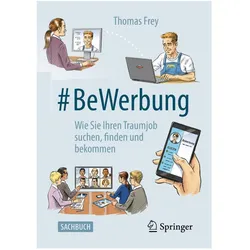
#BeWerbung, Fachbücher von Thomas FreyDieser Leitfaden führt Schritt für Schritt durch alle Phasen eines erfolgreichen Bewerbungsprozesses und zeigt insbesondere, worauf es bei der Online-Stellensuche und der Selbstdarstellung in der digitalen Welt ankommt. Das Recruiting neuer Mitarbeiter verlagert sich mehr und mehr in die virtuelle Welt: Bewerberprofile werden von Algorithmen vorgefiltert und die Vernetzung über Social Media und Netzwerke sorgt für steigende Transparenz. Im ersten Teil des Buches können sich Bewerber anhand zahlreicher Reflexionsfragen selbst einschätzen: Welche Aufgaben und Arbeitsumgebungen passen zu mir? Was sind meine Stärken und Kompetenzen? Erst dann beginnt die Suche nach einer passenden Ausschreibung, sei es über Online-Plattformen, Suchmaschinen, Unternehmenswebseiten oder soziale Netzwerke. Der Autor zeigt, wie eine wirkungsvolle Selbstdarstellung im WWW funktioniert und aussagekräftig ist.34,99 €*Versand: 0,00 €Sichere Weiterleitung zum Anbieter
-
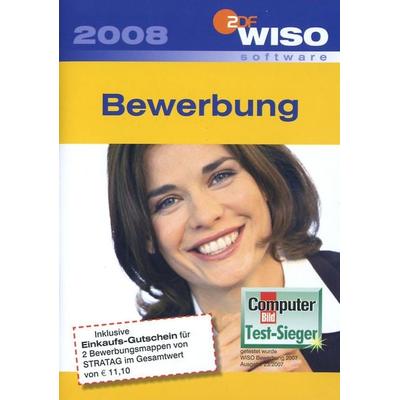
WISO Geld Tipp Bewerbung 2008Jedes Wochenende Erscheinen Faz, Welt & Co. Mit Hunderten Attraktiver Stellenangebote. Aber Wenn Sie Das Passende Gefunden Haben, Herrscht Plötzlich 'ladehemmung', Sobald Es Ums Formulieren Eines Bewerbungsschreibens Geht. Die Folge: Viele Chancen...16,99 €*Versand: 0,00 €Sichere Weiterleitung zum Anbieter
-
Wie erstelle ich Schnellbausteine in Outlook?
Um Schnellbausteine in Outlook zu erstellen, öffnen Sie zuerst Outlook und klicken Sie auf "Neue E-Mail". Klicken Sie dann auf "Einfügen" in der Menüleiste und wählen Sie "Schnellbausteine" aus. Klicken Sie auf "Auswahl speichern" und geben Sie einen Namen für Ihren Schnellbaustein ein. Geben Sie den Text ein, den Sie als Schnellbaustein speichern möchten, und klicken Sie auf "Speichern". Ihr Schnellbaustein ist nun erstellt und kann jederzeit in neuen E-Mails verwendet werden. **
-
Wie füge ich Schnellbausteine in Word ein?
Um Schnellbausteine in Word einzufügen, öffnen Sie zuerst das Word-Dokument, in das Sie den Schnellbaustein einfügen möchten. Klicken Sie dann auf die Registerkarte "Einfügen" in der Menüleiste. Wählen Sie im Abschnitt "Text" die Option "Schnellbausteine" aus. Dort können Sie entweder einen vorhandenen Schnellbaustein auswählen oder einen neuen erstellen. Klicken Sie auf den gewünschten Schnellbaustein, um ihn in Ihr Dokument einzufügen. Anschließend können Sie den Schnellbaustein nach Bedarf anpassen und speichern. **
-
Wie kann man die Outlook-Schnellbausteine zentral verwalten?
Um die Outlook-Schnellbausteine zentral zu verwalten, kann man eine Vorlage erstellen, die alle gewünschten Schnellbausteine enthält. Diese Vorlage kann dann an alle Benutzer verteilt werden, die sie in ihre Outlook-Installation importieren können. Auf diese Weise haben alle Benutzer Zugriff auf die gleichen Schnellbausteine und Änderungen können zentral vorgenommen werden, indem die Vorlage aktualisiert und erneut verteilt wird. **
-
Wie füge ich Microsoft Word Feldfunktionen in Schnellbausteine ein und rufe sie ab?
Um Microsoft Word Feldfunktionen in Schnellbausteine einzufügen, markiere den Text, den du als Schnellbaustein speichern möchtest, klicke auf "Einfügen" in der Menüleiste, wähle "Schnellbausteine" und dann "Auswahl in Schnellbaustein speichern". Um den Schnellbaustein abzurufen, klicke auf "Einfügen" in der Menüleiste, wähle "Schnellbausteine" und dann den entsprechenden Schnellbaustein aus der Liste. **
* Alle Preise verstehen sich inklusive der gesetzlichen Mehrwertsteuer und ggf. zuzüglich Versandkosten. Die Angebotsinformationen basieren auf den Angaben des jeweiligen Shops und werden über automatisierte Prozesse aktualisiert. Eine Aktualisierung in Echtzeit findet nicht statt, so dass es im Einzelfall zu Abweichungen kommen kann. ** Hinweis: Teile dieses Inhalts wurden von KI erstellt.